

基地局の設置条件次第ですが、1〜5kmが目安です。基地局はより高い場所、見通しの良い場所に設置することで、通信条件を改善できます。また、電波測定キットをお貸しいたします。事前に電波が届くかどうかをご確認いただけます。
水田センサーMITSUHAについて
設置場所は基地局からどの程度まで離れていても大丈夫ですか?
電池はどの程度持ちますか?
付属の推奨電池(乾電池エボルタ単3形)は1シーズン(約12カ月)持つように設計されています。
耐用年数は何年ですか?
設計上の耐用年数は約5年です。
設置用のパイプはどこで購入できますか?
宮田物産株式会社様にて水田センサー MITSUHA「LP-01」推奨支柱セットをご提供しています。
組立・設置方法が知りたいです。
以下のサイトで、組立・設置方法の動画をご覧いただけます。
圃場のどこに設置するのが良いでしょうか?
基本的にはどこに設置いただいても構いませんが、畦畔に近いとゴミが溜まりやすいため、2〜3m程度畦畔から離れた場所がおすすめです。また、排水側に設置することで確認に手間がかかる排水側の水位を簡単に確認することができます。
大きな圃場の場合、複数本のセンサーが必要でしょうか?
均平差が大きく入水側と排水側で水位の条件がかなり異なる場合は、それぞれに設置して違いを見る使い方が有効です。ただし、作付け期間中に大きく均平差が変わることはないと考えられますので、1本だけ設置してそれを基準として圃場全体の水位を考える方法でも問題ありません。
センサーのデータを使った生育診断はできますか?
現在、水位・水温データにより、幼穂形成期の生育状況の可視化に取り組んでいます。また、複数センサーの組み合わせにより、いもち病の予察にも取り組んでいます。こんなことをやってみたい、などのアイディアがありましたら是非お問合せください。
中干し後、水位データが正しく測定できなくなりました。
センサーボックス内のゴミや泥が影響している可能性がございます。清潔な水によるセンサーボックス全体の洗浄をお試しください。
センサーのキャリブレーション(校正)方法と実施タイミングを教えてください。
- キャリブレーションとはセンサーの水位計測機能を調整することです。
※ 空気中で0㎝を計測するようにすること - 日々水位を測定すると、少しずつ計測値がずれてしまい正しい値が計測できなくなってしまうので、定期的なキャリブレーションが必要となります。特に以下に該当する場合は、必ずキャリブレーションを行ってください。
- 実際の水位とセンサーで取得した水位が大きく乖離する場合
- 1年に一回、作の始まりなどで長期間未使用だったセンサーを使用する場合
- キャリブレーションの手順につきましては、以下のリンクより「IIJ水田センサー キャリブレーション手順」の動画をご参照ください。
センサーのステータスコードの意味を教えて下さい。
センサーの各ステータスコードの意味は以下の表のとおりです。
| 0 | 正常 |
|---|---|
| 1 | 水位測定エラー
オレンジ色のセンサー部分のゴミ・ドロづまりや気圧チューブ折れなどにより、測定に失敗している可能性があります。
|
| 2 | 水温測定エラー 測定範囲外の温度となっている可能性があります。センサーを測定範囲内の環境に移動してください。 |
| 3 | 水位&水温測定エラー 上記ステータスコード1と2のエラーが同時に発生しています。 |
| 4 | 基板間通信異常 断線、ケーブルコネクタの緩みなどを確認してください。 |
| 64 | 再送 データ再送時に表示されます。頻繁に表示される場合は通信環境を調整してください。 |
| 255 | その他システムエラー 定義されている以外のエラーが発生しているため、お問い合わせ窓口へご連絡ください。 |
LoRaWAN無線基地局について
どういった場所に基地局を置けばよいですか?
見晴らしが良い、なるべく高い場所に設置してください。
また、電子レンジ等の強い電波を発する機械の側には置かないでください。基地局本体は防水加工されていないため、屋外に設置する場合は防水ボックスに入れるなどの対応をお願いします。
自分で設定作業は必要ですか?
初期設定済みの機器をお送りいたしますので、電源に接続するだけですぐにお使いいただけます。
電源のない屋外に設置することは不可能ですか?
電源のない屋外に設置することはできません。オプションでソーラーパネルを利用する『LoRaWANソーラー基地局キット』をご準備しています。詳しくこちらをご確認ください。
急にデータを受信しなくなりました。
センサー、基地局周りの環境変化が原因の可能性がございます。遮蔽物となる建物やモーター、エアコン室外機等ノイズを発生させるものが増えていないかご確認いただき、該当する際はセンサー、基地局の設置位置の変更をご検討ください。
スマホアプリMITSUHAについて
インストール・ログイン方法
どこからインストール出来ますか?
お使いの端末、OSに合わせて以下よりアプリケーションをインストールしてください。
- iOS端末はこちら:https://apps.apple.com/jp/app/id1645037605
- Android端末はこちら:https://play.google.com/store/apps/details?id=jp.ad.iij.mitsuha.mobile
なおiOS、Android共に以下の環境での使用を推奨いたします。ストアページに記載されている過去のOSでも動作いたしますが、動作が重くなる場合がございます。
- 端末:直近3年以内に発売したもの
- OS:最新のOS
ログインIDとパスワードはどうやって入手しますか?
- ログインIDとパスワードにつきましては、ご契約の際にIIJよりご連絡いたします。
- ログイン後400日経過すると強制的にログアウトいたします。ログアウト状態ではアラート機能などが利用できなくなりますので、パスワードを端末に保存した上で、年1回ログインすることを推奨いたします。
※パスワードの保存方法は端末機種やOSにより異なりますのでご注意ください。
測定値の確認方法
センサーデータの見方を教えてください。
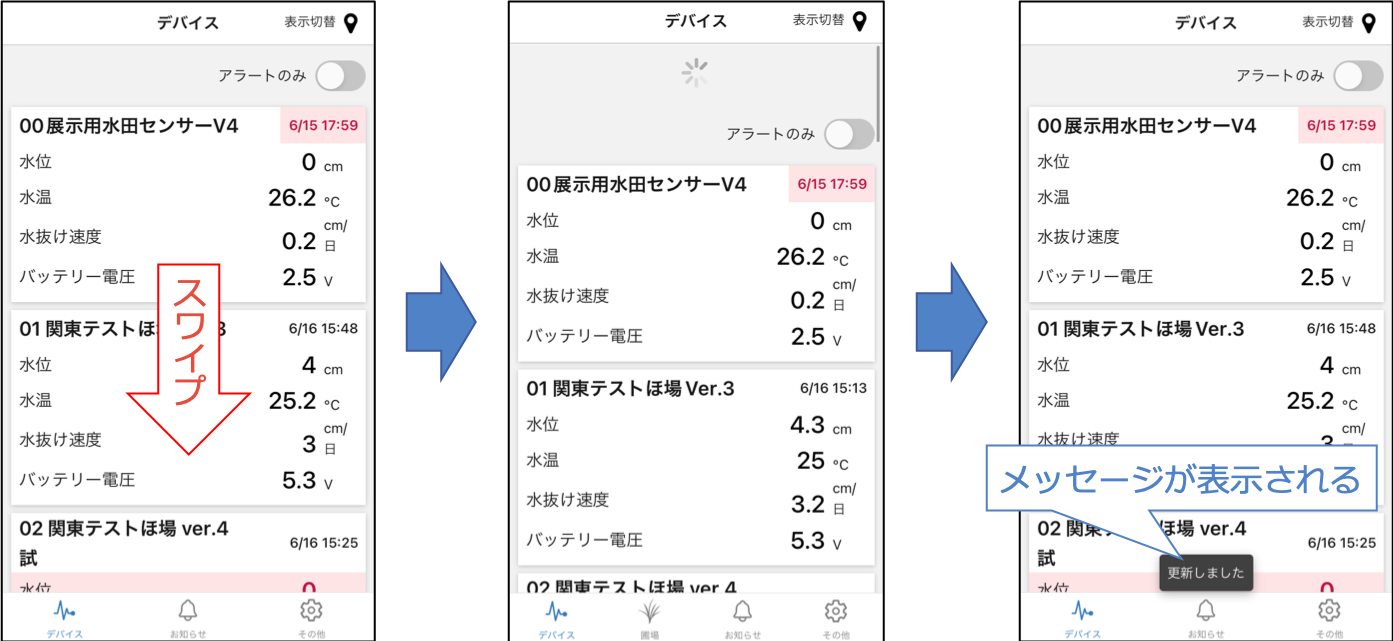
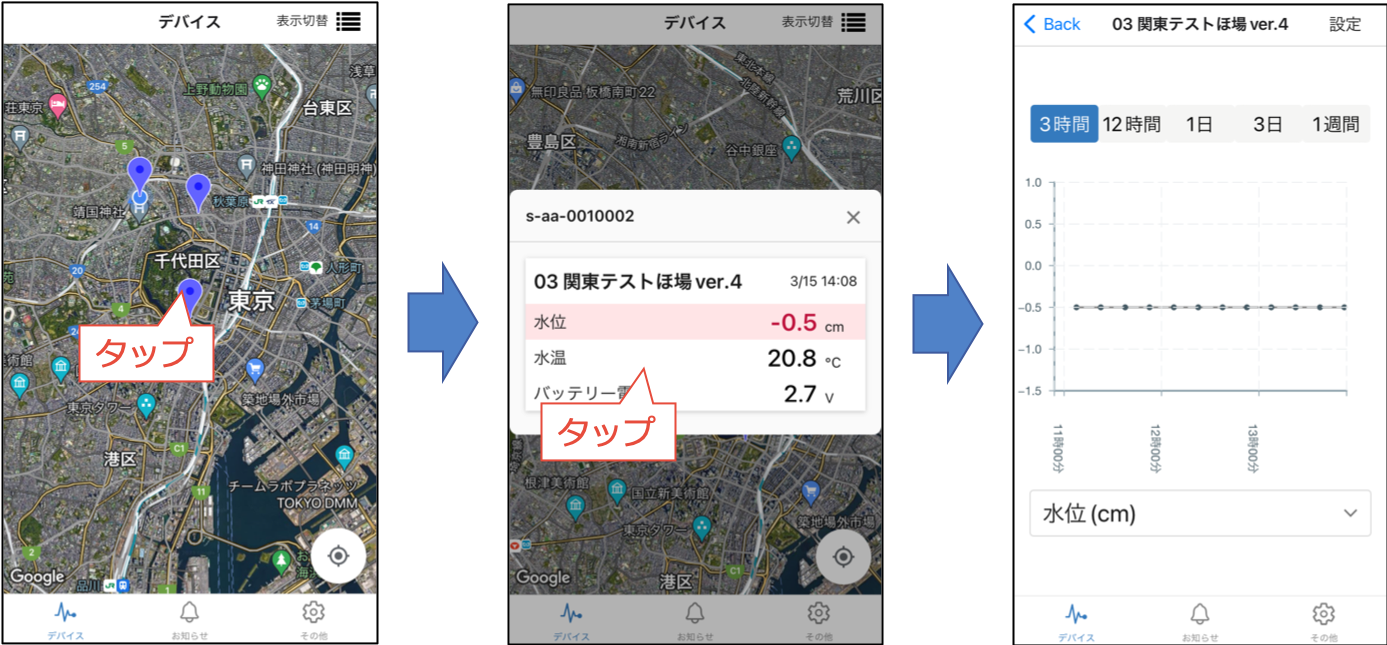
ログイン後最初に表示されるデバイス画面にて、登録されているセンサーの最新値を一覧することができます。
センサ一覧画面を下にスワイプしますと、最新値が更新されます。
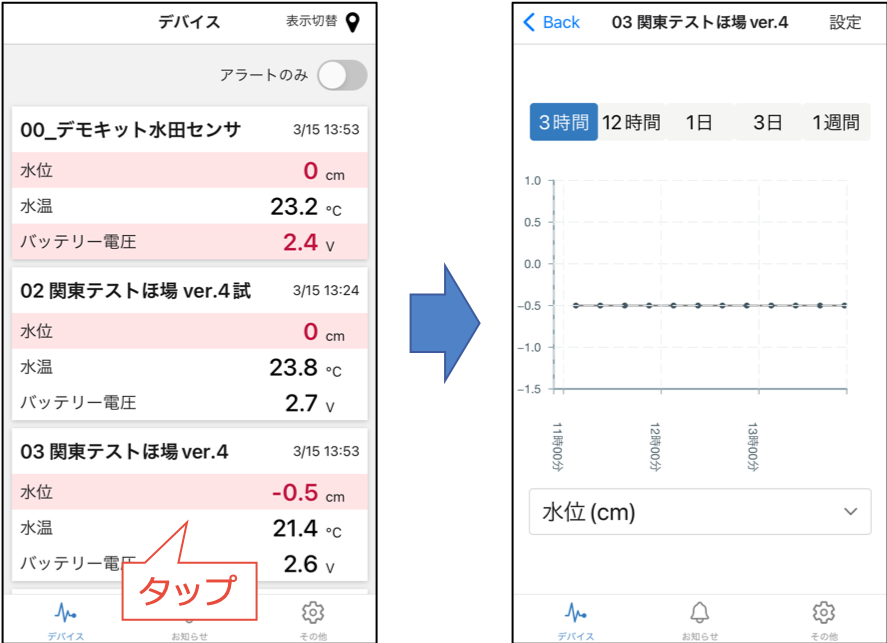
一覧から任意のセンサー項目をタップすることで、そのセンサーのデータをグラフで確認することもできます。
グラフは縦軸が測定値、横軸が日時を表しています。
グラフの操作方法を教えてください。
グラフは縦軸が測定値、横軸が日時を表しています。
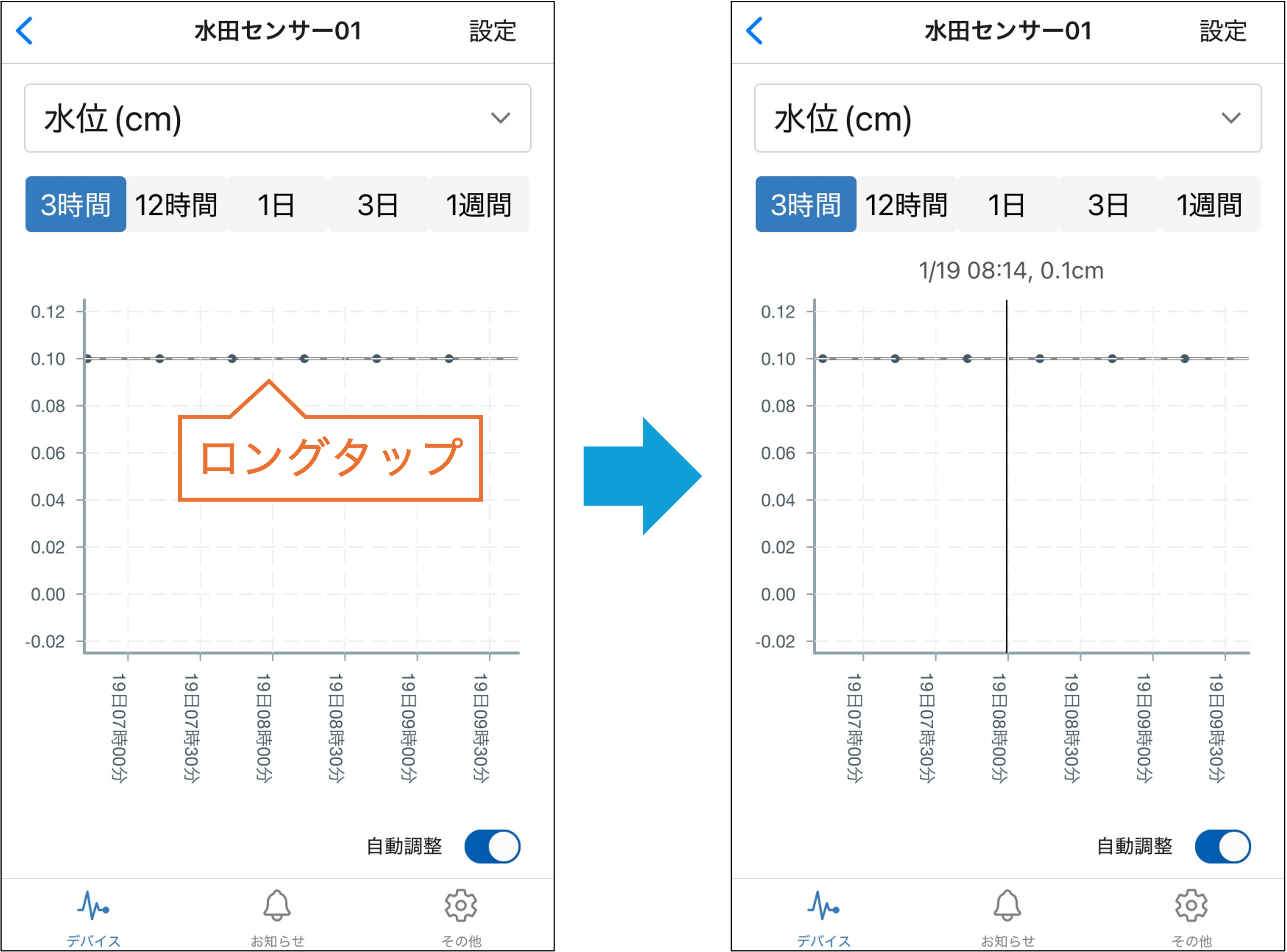
グラフ内をロングタップすることで、タップしている日時のデータが以下の形式で表示されます。
日時, 測定値
例)15日 12:08, -0.5 → 15日12:08の測定値が-0.5であった
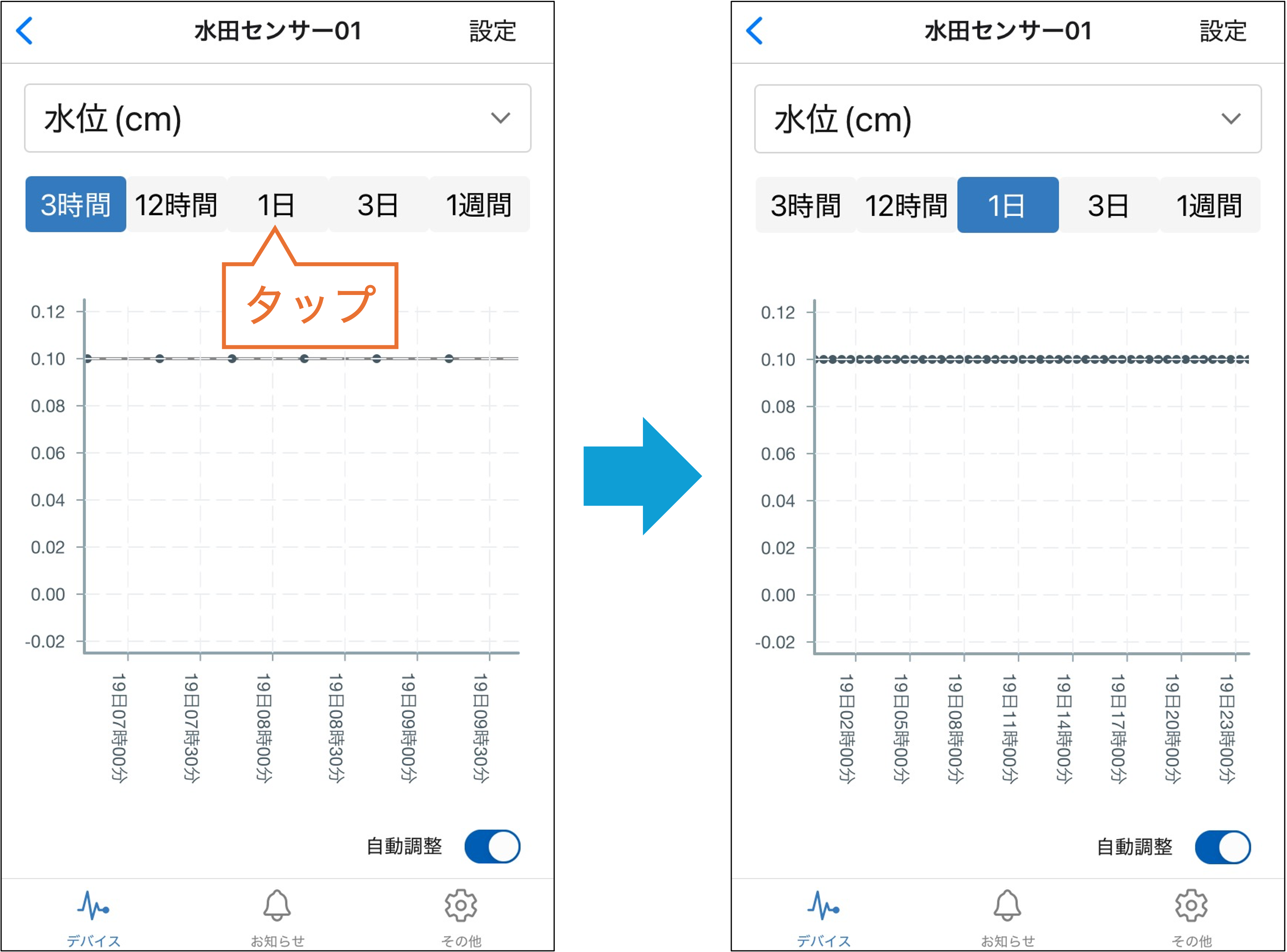
画面上部の日時ボタンをタップすることで、グラフの表示期間を切り替えることができます。選べる日時は3時間、12時間、1日、3日、1週間の5つです。
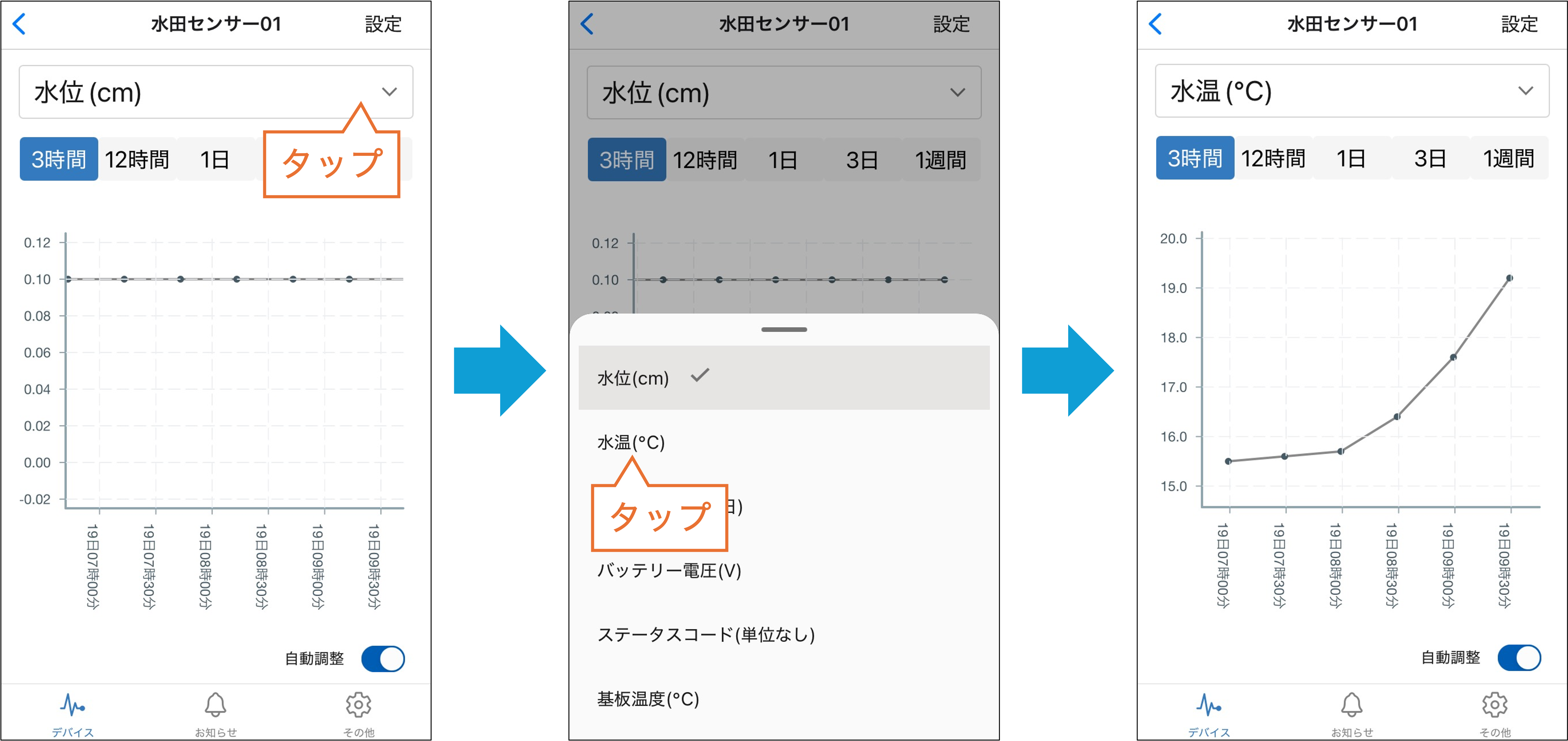
画面下部のプルダウンメニューをタップすることで、そのセンサで取得しているパラメーターの一覧が表示されます。一覧から任意のパラメーターをタップしますと、そのパラメーターのグラフに切り替わります。
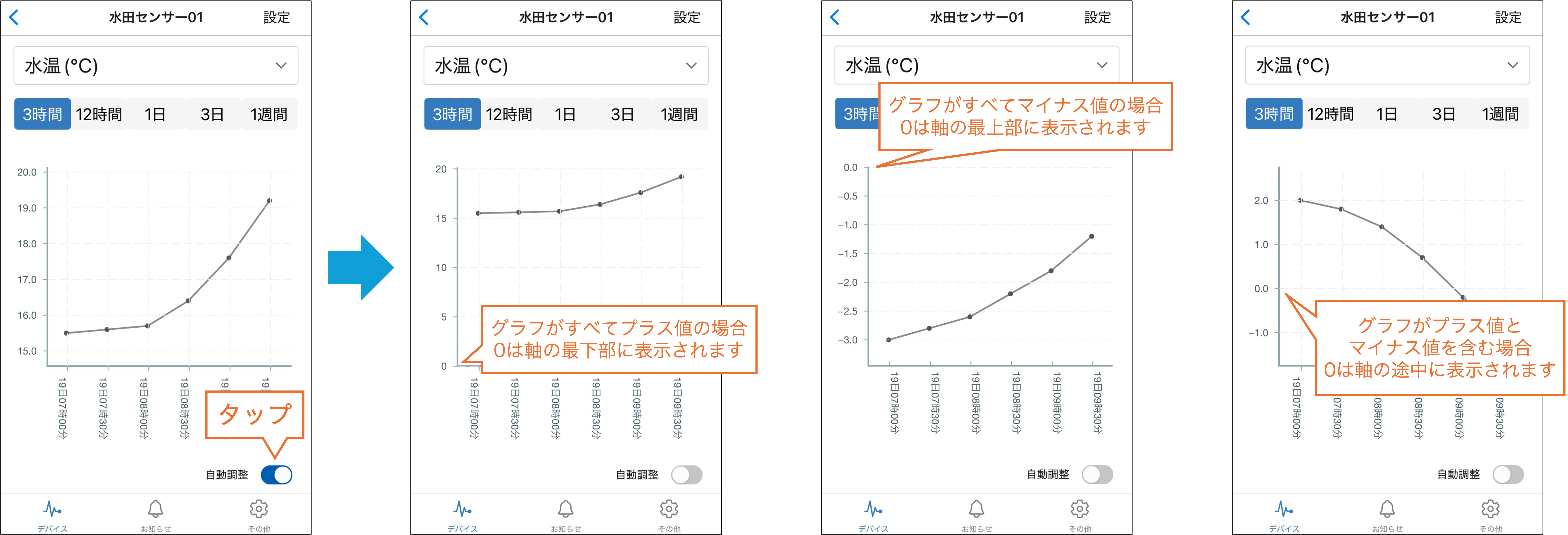
画面右下の自動調整トグルをタップすることで、グラフの縦方向の拡大表示を切り替えられます。トグルがオンの場合、グラフの値付近が拡大されます。オフの場合は拡大されず、グラフのプラス値・マイナス値によって表示が変わります。詳細は下記画像をご確認ください。
センサーの設定変更方法
センサーに対して設定できる項目を教えてください。
「MITSUHA」では登録されているセンサーに対して以下の項目を設定することができます。
- センサー名
- 位置情報(センサーの設置場所)
- アラートしきい値
※アラートしきい値はパラメーターごとに設定可能です。
センサー名はどのように設定しますか?
- デバイス画面のセンサー一覧から設定変更を行いたいセンサー項目をタップして、グラフ画面を表示させます。
- 画面右上の「設定」をタップするとセンサーの設定変更画面が表示されます。
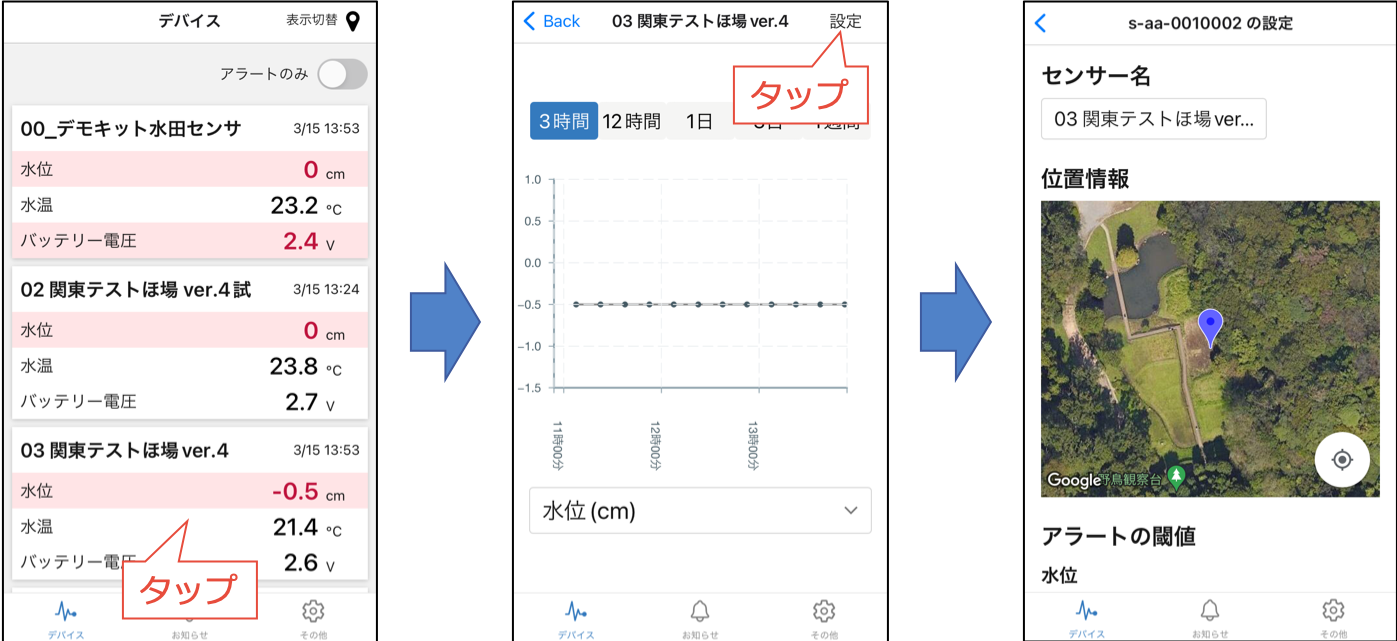
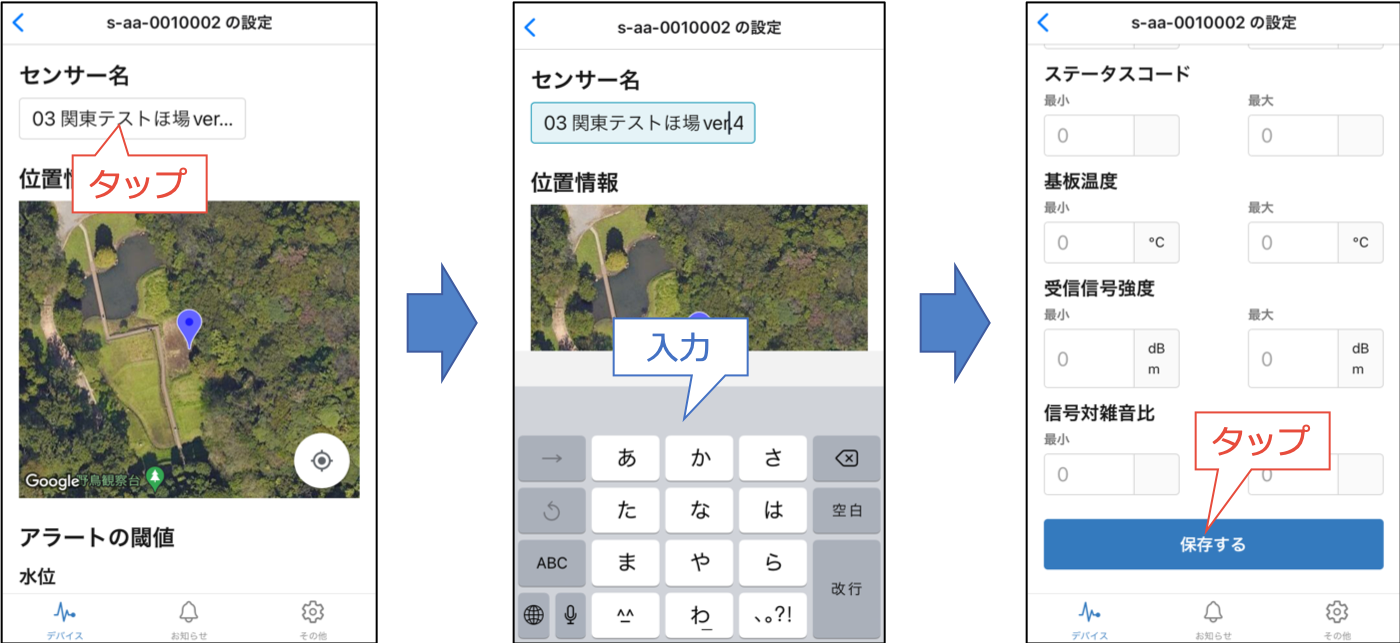
- 設定変更画面で「センサー名」の欄をタップすると入力モードになるので、任意の名称を入力してください。
- 入力後、画面下部の「保存」をタップするとセンサー名が設定されます。
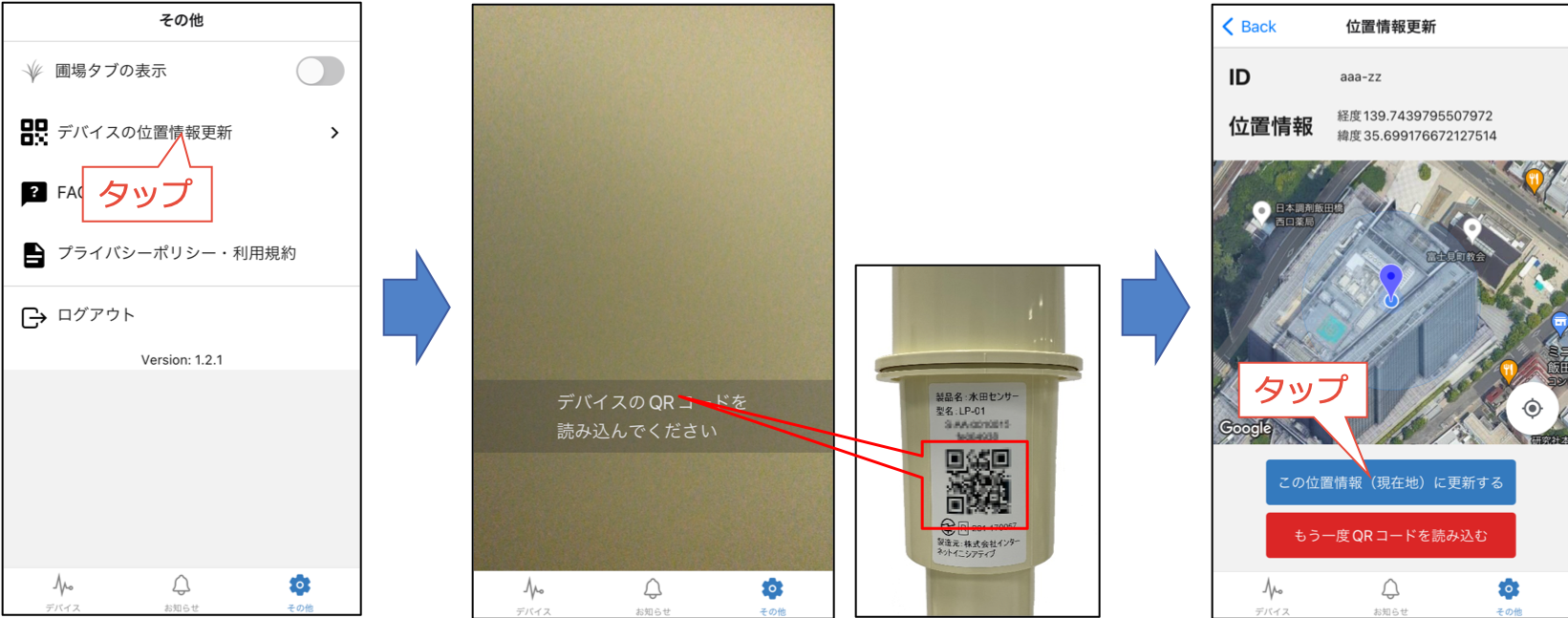
位置情報はどのように設定しますか?(センサー筐体のQRコードを使う場合)
- その他画面から「デバイスの位置情報更新」をタップすると、QRコード読み取り用のカメラが起動します。
- 水田センサー筐体に貼られているQRコードを読み取ると、そのセンサーの位置情報更新画面が表示されます。
- 「この位置情報に更新する」をタップすると、現在地がセンサーの位置情報として登録されます。
位置情報はどのように設定しますか?(マップを使う場合)
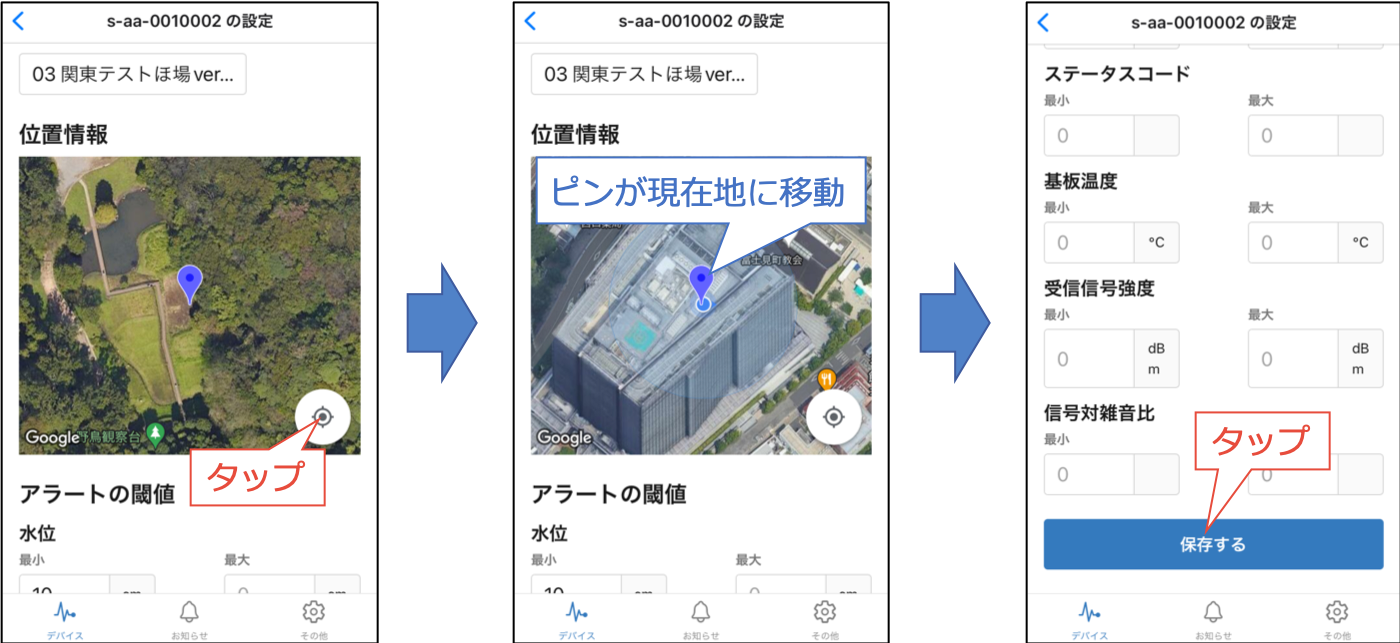
- デバイス画面のセンサー一覧から設定変更を行いたいセンサー項目をタップして、グラフ画面を表示させます。
- 画面右上の「設定」をタップするとセンサーの設定変更画面が表示されます。
- 設定変更画面の「位置情報」マップに表示されているピンがセンサーの設置場所として設定されます。以下の方法でピンを実際のセンサー設置位置まで移動させてください。
- マップ右下の◯ボタンをタップすると、ピンが現在地に移動します。
- 実際にセンサーが設置されている場所でこの作業を行うことで、設置位置の登録が容易に行えます。
- マップ上をスライドすることでもピンの移動は行えます。位置の微調整を行いたい場合はこちらをご利用ください。
- マップ右下の◯ボタンをタップすると、ピンが現在地に移動します。
- ピンの位置調整後、画面下部の「保存」をタップすると位置情報が設定されます。
アラートしきい値はどのように設定しますか?
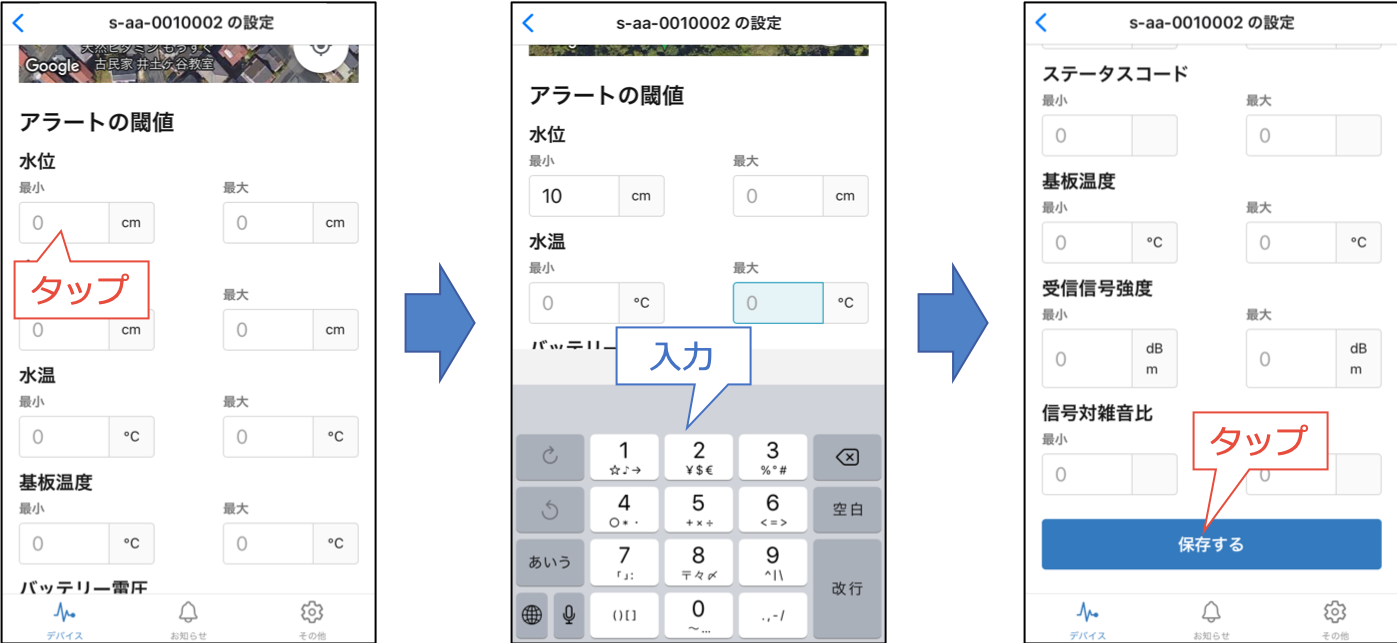
- デバイス画面のセンサー一覧から設定変更を行いたいセンサー項目をタップして、グラフ画面を表示させます。
- 画面右上の「設定」をタップするとセンサーの設定変更画面が表示されます。
- 設定変更画面の「アラートの閾値」でしきい値を設定したいパラメーターの「最大」or「最小」の欄をタップすると入力モードになるので、任意の数値を入力してください。
- 入力後、画面下部の「保存」をタップするとアラートしきい値が設定されます。
アラート機能を使用する上での注意点は以下です。
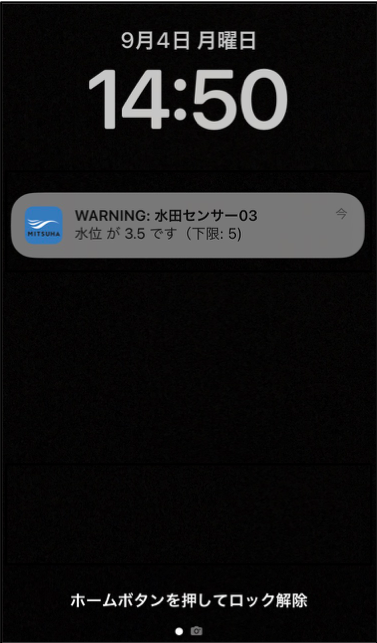
- しきい値を設定したパラメータの値が以下の条件を満たすとアラートが通知されます(プッシュ通知)。
- 最大:値がしきい値を超えたときアラートを通知する。
- 最小:値がしきい値未満になったときアラートを通知する。
- しきい値はセンサーごとに共有されるため、アプリごとに設定することはできません。
- しきい値は全てのパラメータに設定する必要はありません。アラート通知が必要なパラメータにのみご設定ください。なお、しきい値は最大・最小のどちらかだけでも設定可能です。
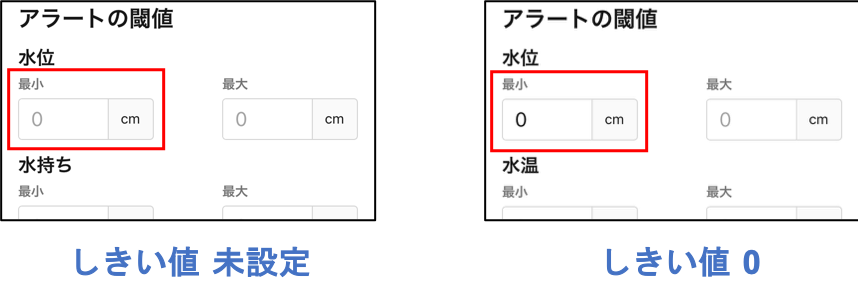
- しきい値の欄が空欄の場合、しきい値は設定されていない状態であり、0ではございません。しきい値として0を設定したい場合は欄に0を入力して「保存」をタップしてください。
センサーのしきい値を決めるとき、注意することはありますか?
水田センサーの水位の最小値を0cmとした場合、中干し期において水田センサーの測定誤差(±1cm以内)によりアラートが複数回通知されることがあります。
※0.1cmや0cmと測定値が測定誤差範囲内で変動することによる影響です。
冠水センサー・CTセンサーのしきい値の決め方を教えてください。
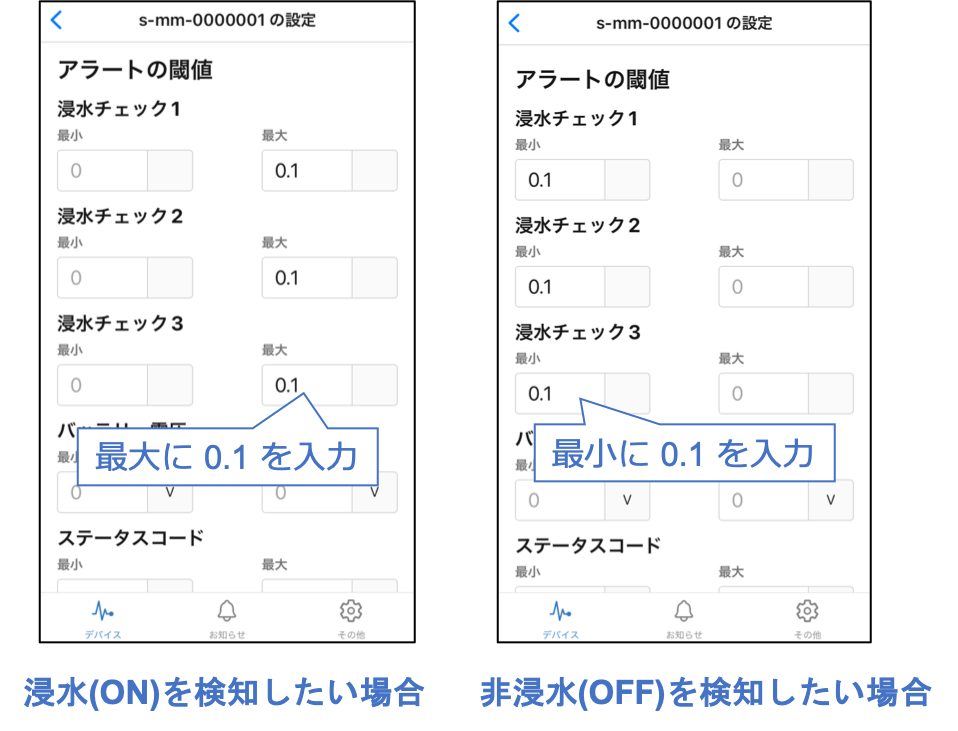
IIJの提供する冠水センサー・CTセンサーの測定値(浸水チェック1 ~ 3)は 0, 1の値をとり、それぞれ以下の意味を持ちます。
- 冠水センサー
- 0:浸水
- 1:非浸水
- CTセンサー
- 0:OFF
- 1:ON
浸水・非浸水(ON・OFF)のアラートを受け取るには、しきい値を下図のように設定してください。
わなベルのしきい値の決め方を教えてください。
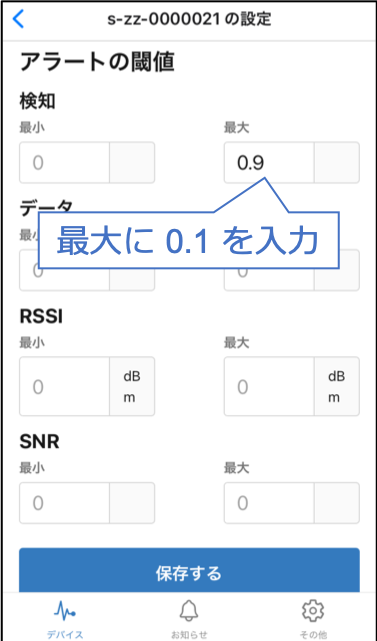
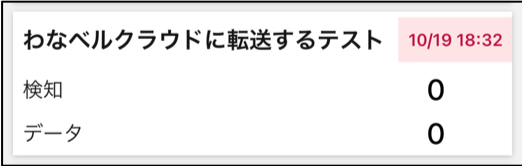
わなベルの測定値(検知)は 0, 1の値をとり、それぞれ以下の意味を持ちます。
- 0:罠未稼動
- 1:罠稼動
罠が稼働した際のアラートを受け取るには、しきい値を下図のように設定してください。
センサー位置情報の確認方法
センサーの設置位置を確認したいです。
- デバイス画面右上の「表示切替」をタップすることでセンサーの一覧表示とマップ表示を切り替えることができます。
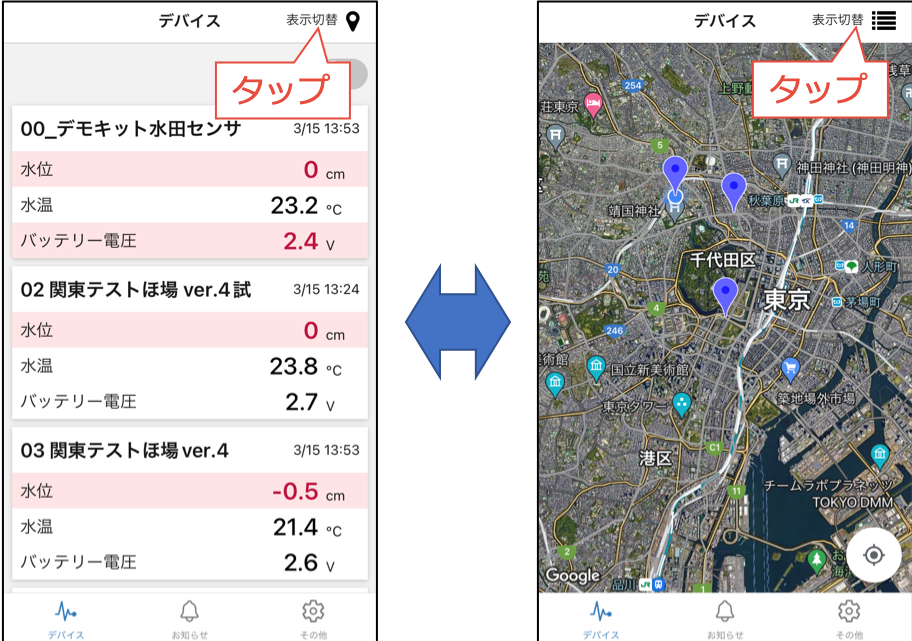
- マップ表示では位置情報を設定してあるセンサーがピンで表示され、ピンをタップすると対応するセンサーの最新値が表示されます。
- 表示された最新値のウィンドウを更にタップすると、対応するセンサーのグラフ画面が表示されます。
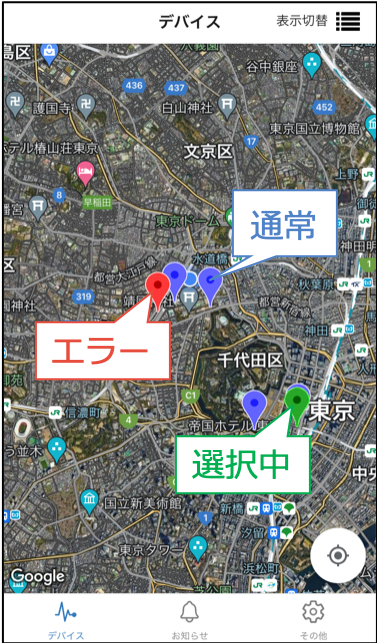
マップ上のピンの色の意味を教えてください。
ピンには青色・赤色・緑色の3種類が存在し、それぞれ以下の意味を持ちます。
- 青色:通常のセンサー。
- 赤色:異常が発生しているセンサー。この色になっている場合はセンサーの状態をご確認ください。
- 緑色:ピンをタップして選択したセンサー。
センサー異常の確認方法
センサー一覧に表示される最新値が赤くなりました。
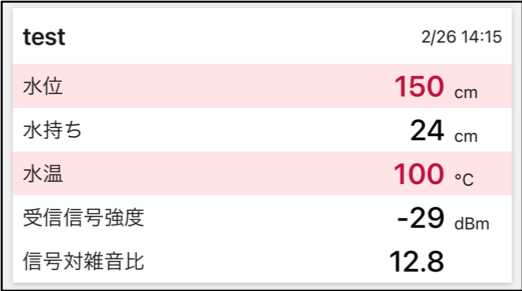
センサー一覧の最新値は以下のようにセンサーの異常を目視確認することができます。
- 最新値の特定のパラメーターだけが赤く表示されている。
- 値がそのパラメーターに設定したしきい値を超えています(未満になっています)。
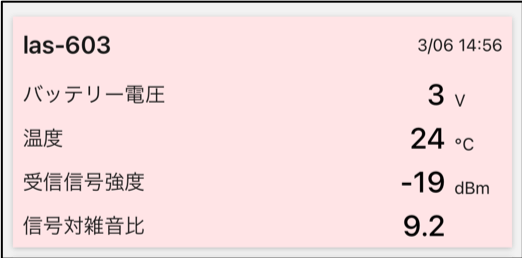
- 最新値のウィンドウ全体が赤く表示されている。
- センサーそのものに異常が発生しています。センサーの状態をご確認ください。
- 日時の部分が赤く表示されている。
- データが欠損しているため最新値を取得できません。この状態が長く続く場合、電池切れ等の可能性があります。
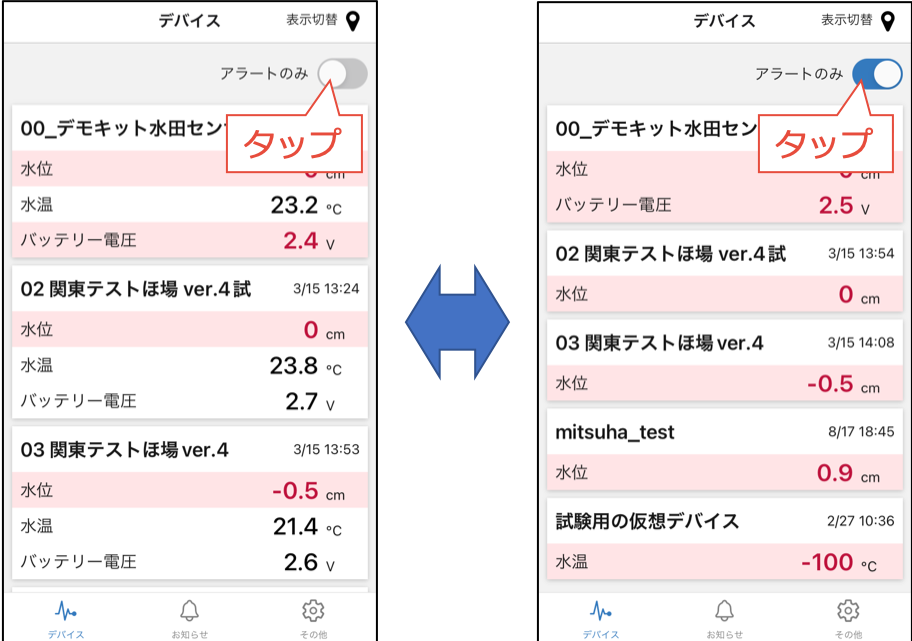
異常が発生しているセンサーのみを一覧したいです。
センサー一覧右上の「アラートのみ」のトグルボタンをタップすると、現在異常が発生しているセンサーとパラメータのみが表示されるようになります。
アラート通知について
アラート通知機能について教えてください。
しきい値を設定したパラメータの値が以下の条件を満たすとアラートが通知されます。
- 最大:値がしきい値を超えたとき。
- 最小:値がしきい値未満になったとき。
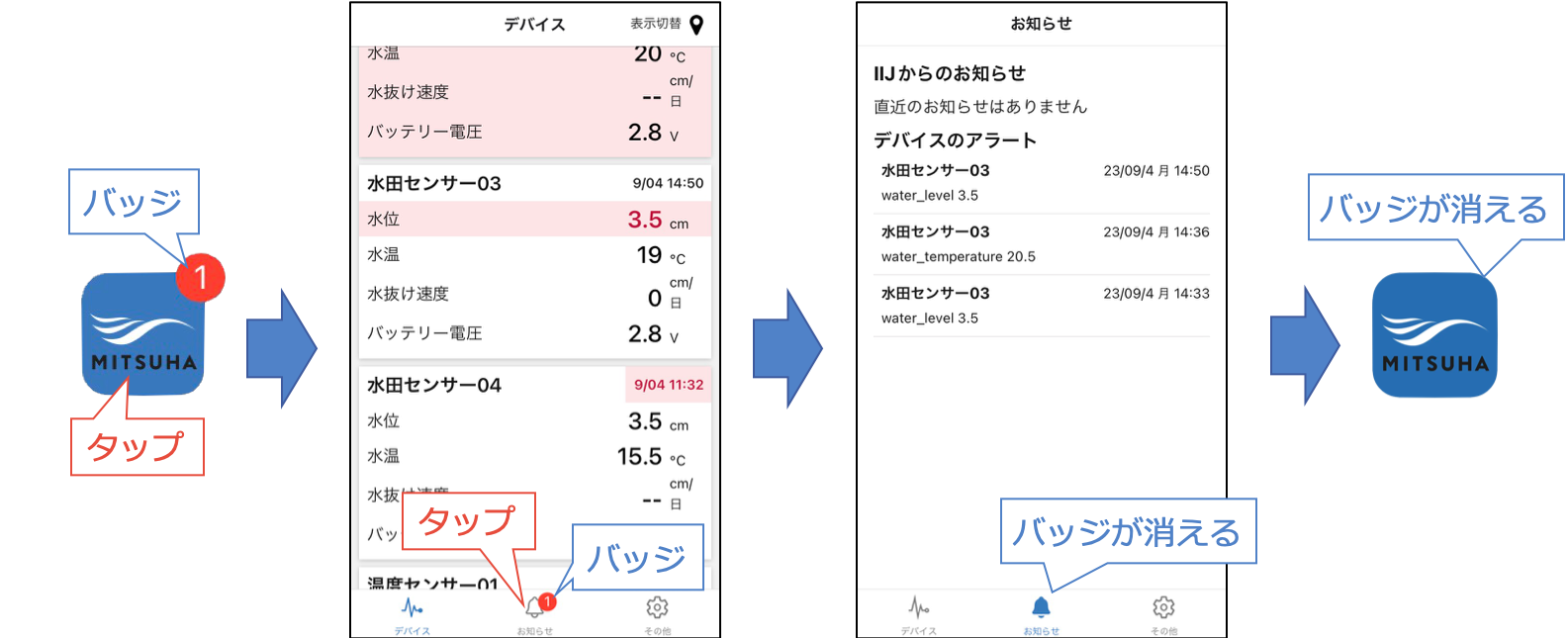
スマートフォンをスリープにした状態、またはアプリを閉じた状態でアラートの条件が満たされた場合、プッシュ通知でアラートをお知らせします。
通知にはアラートが発生したセンサーのセンサー名と、アラートの原因となったパラメータの値が表示されます。
アラートを受け取ると、アプリアイコンとアプリ内メニューバーの「お知らせ」アイコンにバッジが付与されます。「お知らせ」アイコンをタップしてお知らせ画面を表示すると、各バッジはリセットされます。
※本操作はiOS端末を基準としております。Android端末の場合、機種やバージョンによって操作が異なる場合がございますのでご注意ください。
アプリを開いた状態でもアラート通知を受け取ることはできますか?
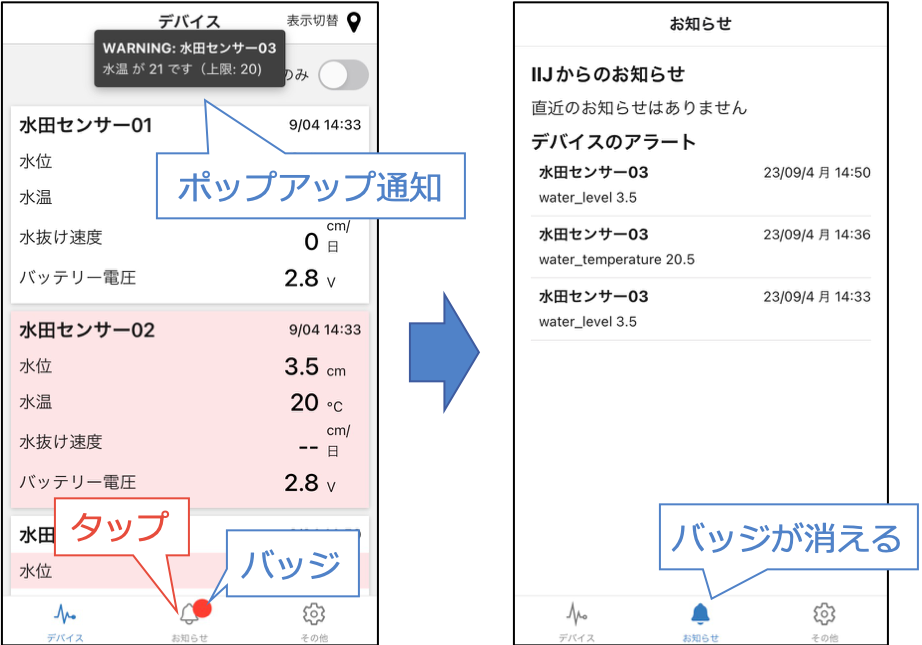
- アプリを開いた状態でアラートの条件が満たされた場合、ポップアップ通知でアラートをお知らせします。
- 通知にはアラートが発生したセンサーのセンサー名と、アラートの原因となったパラメータの値が表示されます。
- アラートを受け取ると、メニューバーの「お知らせ」アイコンにバッジが付与されます。「お知らせ」アイコンをタップしてお知らせ画面を表示すると、バッジはリセットされます。
お知らせ機能について
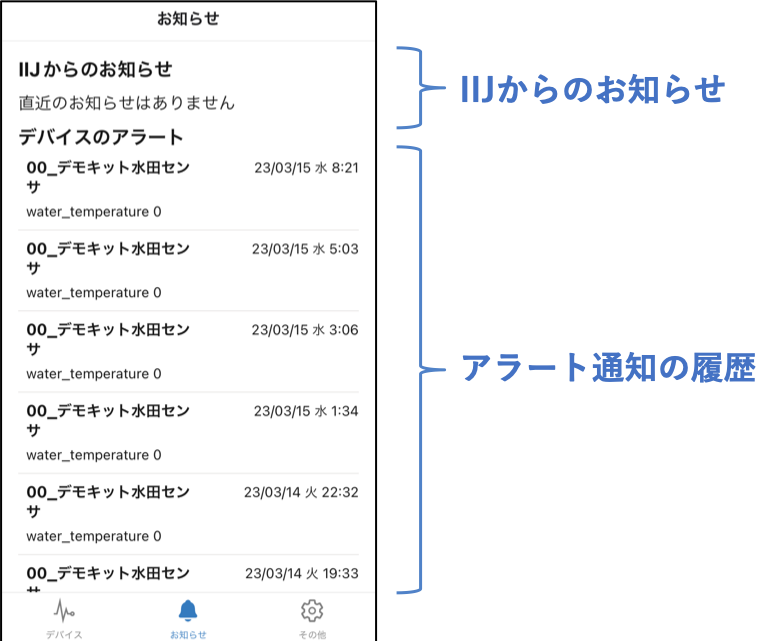
お知らせ画面ではどのようなことができますか?
- 通知から30日間のIIJからのお知らせを確認することができます。
- 通知から30日間のアラート内容を確認することができます。
その他の機能について
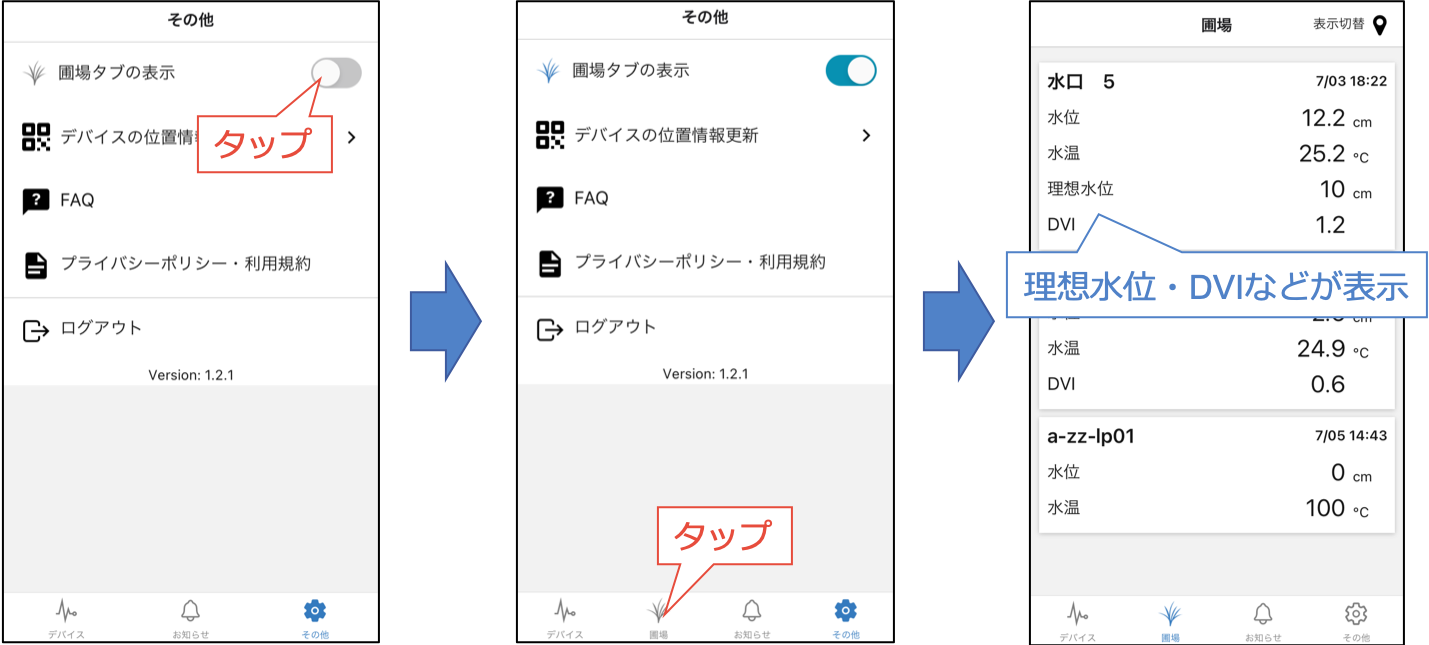
「圃場タブの表示」とはなんですか?
圃場ごとのDVI値や理想水位など、センサーで取得した値を元にした解析値を閲覧できる圃場画面を有効化する機能です。
- 「圃場タブの表示」のトグルボタンをタップすると、下部のメニューバーに「圃場」アイコンが表示されます。
- 「圃場」アイコンをタップすると圃場画面が表示されます。
- 圃場画面での機能は現在オプションとなっております。ご利用希望や詳細につきましてはお問い合わせください。
センサーデータはダウンロードできますか?
MITSUHAでは登録してあるセンサーの測定データをcsvファイルにして出力し、ダウンロードすることが可能です。
- 「DLリンクの生成」をタップすると、csvファイルの生成が実行されます。3~5分程度でリンクが生成されますが、データ量が多いと15分以上かかる場合がございます。
※csvファイルの生成はサーバー側で実行されるため、MITSUHAアプリを落としても継続しています。 - 生成が完了すると、csvファイルをダウンロードするためのURLリンクの最終出力時刻とダウンロード有効期限とシェアアイコンが表示されます。
※ダウンロード有効期限は生成から24時間となっております。 - 「シェアアイコン」をタップすると、シェアメニューが表示されます。メニューから利用しやすいダウンロード方法をご選択ください。
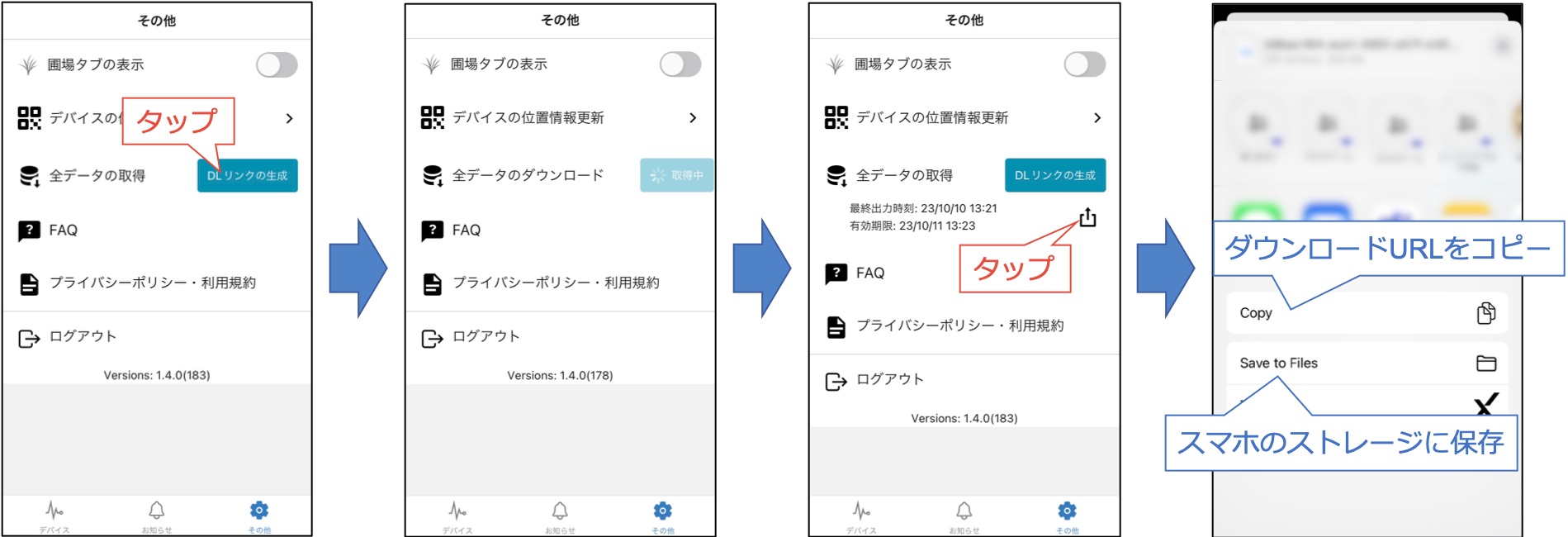
なお、一度ログアウトしますと実行したcsvリクエストの履歴は削除されます。再ダウンロードのためにはcsvファイルを再生成する必要がございますのでご注意ください。
「デバイスの位置情報更新」とはなんですか?
水田センサーのQRコードを用いて、センサーの位置情報を変更する機能です。
- 「デバイスの位置情報更新」をタップすると、QRコード読み取り用のカメラが起動します。
- 水田センサー筐体に貼られているQRコードを読み取ると、そのセンサーの位置情報更新画面が表示されます。
- 「この位置情報に更新する」をタップすると、現在地がセンサーの位置情報として登録されます。
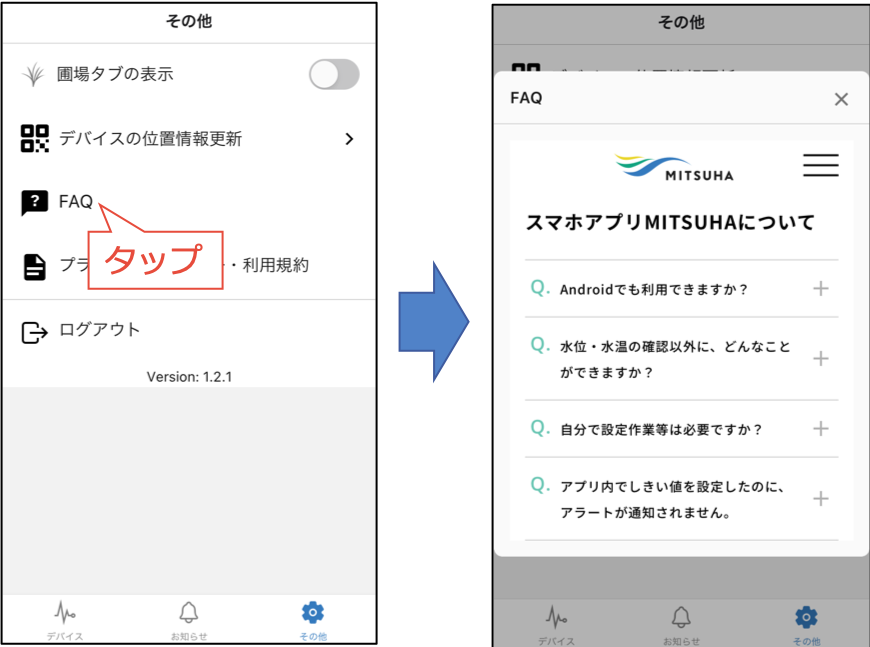
「FAQ」について教えてください。
「FAQ」をタップすると、本Q&Aページが表示されます。
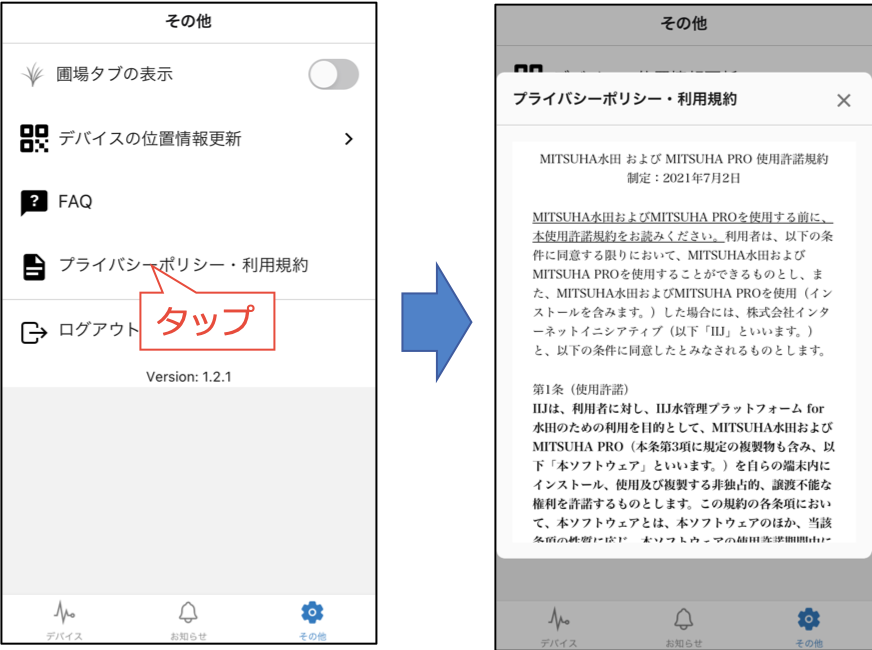
規約」について教えてください。
「規約」をタップすると、「MITSUHA」の利用規約が表示されます。
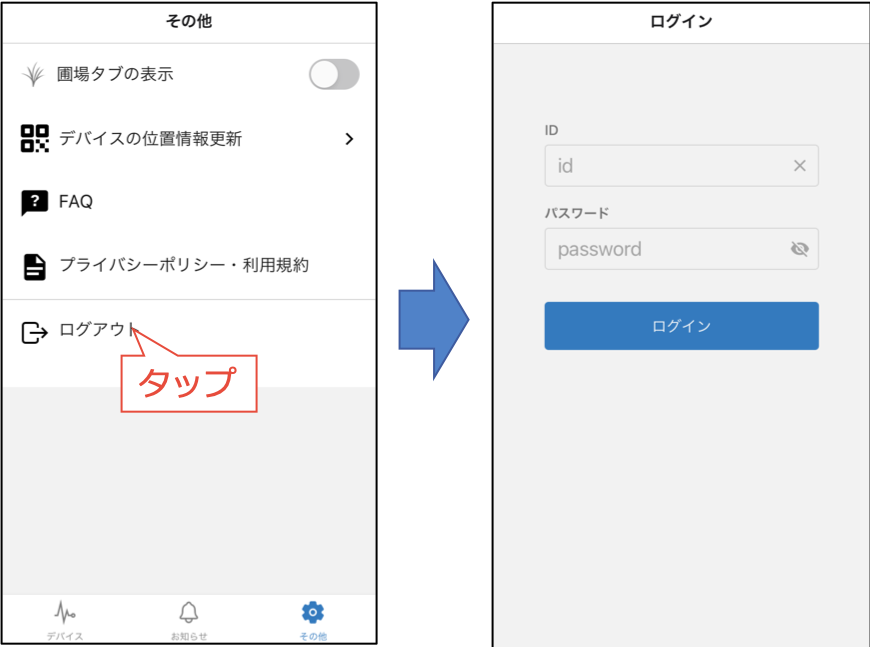
「ログアウト」について教えてください。
「ログアウト」をタップすると、「MITSUHA」からログアウトしてログイン画面が表示されます。
水抜けについて
水田センサーの水抜けというパラメーターはなんですか?
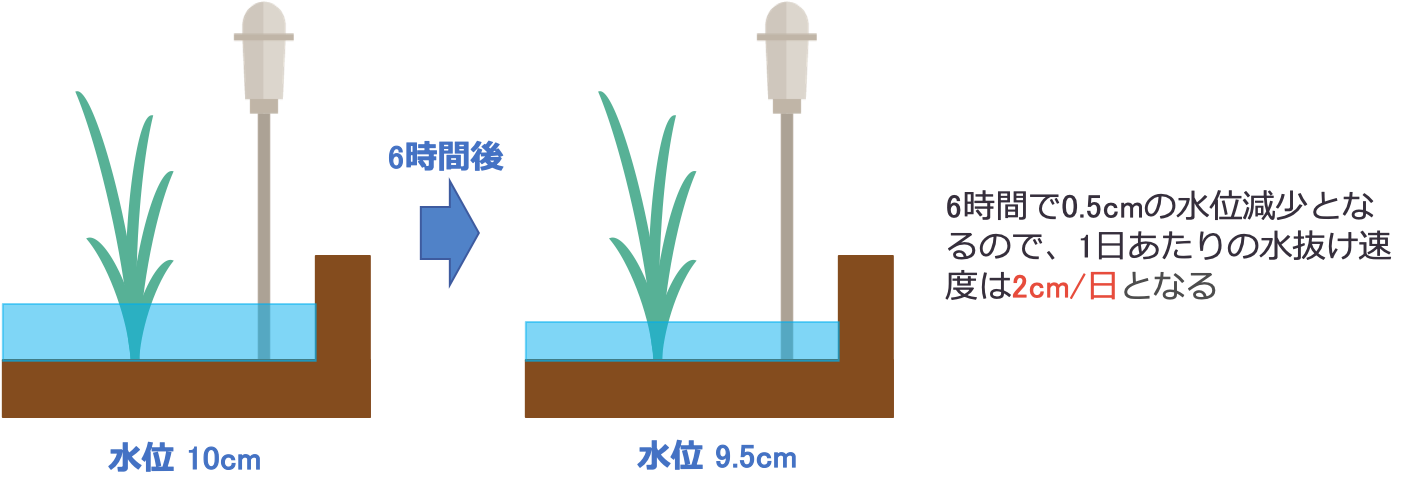
圃場特性の把握、漏水検知を目的として、水位の減少速度を cm/日 で表した値です。この値から1日に何cm水位が減るかを確認できます。
例として以下のような場合は漏水の可能性がございます。
- 水抜け速度が通常に比べて極端に高い場合
- 水抜け速度が右肩上がりで上がり続ける場合
IIJの提供する水田センサーでは、直近6時間(0〜6時間前)とその前の6時間(6〜12時間前)の平均水位の差から値を算出しております。
水田センサーの水抜けを使う上での注意点を教えてください。
- 水抜け速度は圃場によりそれぞれ値が異なります。圃場ごとに平時の水抜けの値を把握しておきますと、漏水などの異常に気付きやすくなります。
- 中干し前後でも水抜け速度の傾向が変化する場合がございます。
- 排水作業によっても、一時的に水抜け速度が大きくなる場合がございます。
水抜けを漏水検知目的で使用する場合のしきい値の決め方を教えてください。
水抜けにおける最大、最小しきい値は以下の異常検知にご利用いただけます。
- 最大:水抜けがこのしきい値を超える場合、水位の減少が極端に早くなっている。
- 漏水などの可能性があります。
- 最小:水抜けがこのしきい値を下回る場合、水位の減少が極端に遅くなっている。
- 給水口等からの意図しない水の流入の可能性があります。
水抜け速度を漏水検知として使用する場合、平時の水抜けの値に応じて、以下のように最大しきい値をご設定ください。漏水検知目的では最小しきい値の設定は不要です。
- 水減り速度が2.0cm/日以下:4.0
- 水減り速度が2.0〜3.0cm/日:5.0
- 水減り速度が3.0cm/日以上:6.0
上記の設定値はあくまでも目安であり、実際の圃場の大小や隣接する畑の有無などで変動いたしますのでご注意ください。
トラブルシューティング
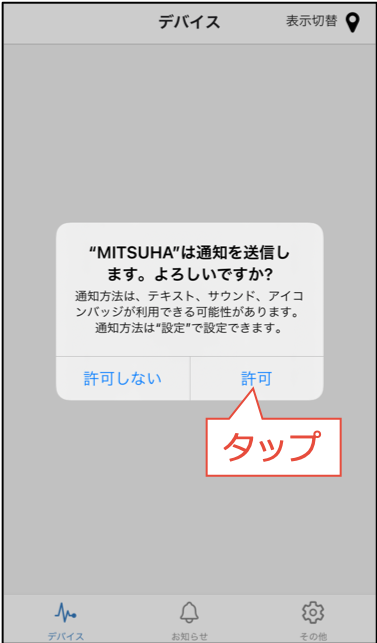
通知の許可を求めるメッセージが表示されました。
初回ログイン時、通知許可のメッセージが表示される場合がございます。その場合は「許可」をタップしてください。許可されない場合、アラート通知の機能がご利用いただけなくなります。
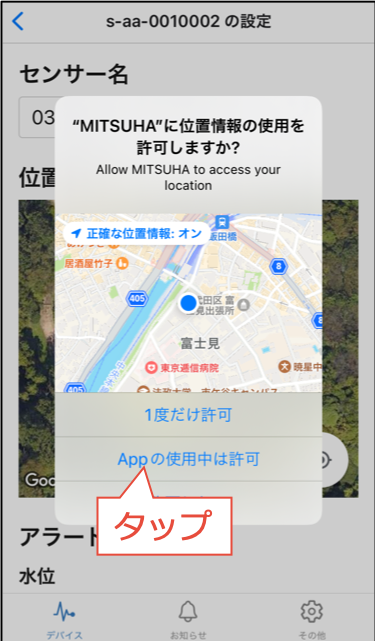
位置情報使用の許可を求めるメッセージが表示されました。
設定変更画面やマップ画面を表示させたとき、位置情報使用許可のメッセージが表示される場合がございます。その場合は「Appの使用中は許可」をタップしてください。許可されない場合、マップに関連する機能が制限されます。
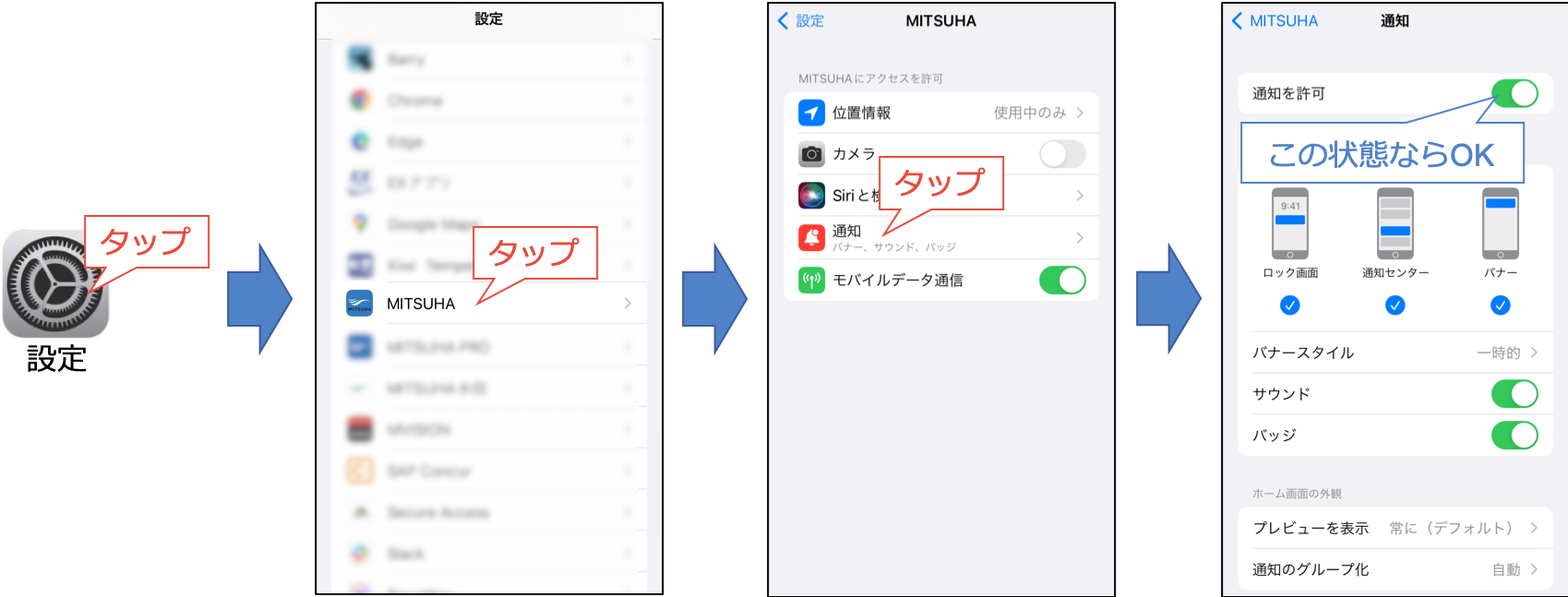
アプリ内でしきい値を設定したのに、アラートが通知されません。
スマートフォン本体の設定で通知を拒否している可能性がございます。以下の手順で設定をご確認ください。
- ホーム画面より「設定」アイコンをタップして、設定画面を開きます。
- 「MITSUHA」の項目をタップして、MITSUHAの設定画面を開きます。
- 「通知」の項目をタップして、通知の設定画面を開きます。
- 「通知を許可」の項目がOFFになっている場合、ONに切り替えてください。
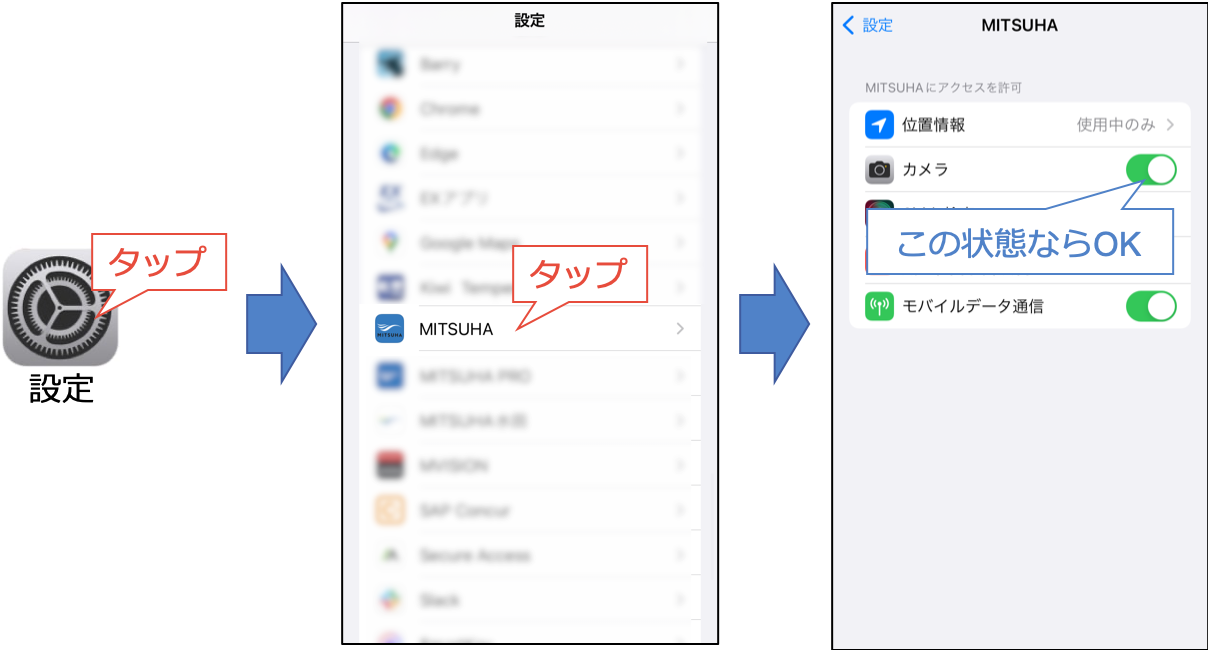
QRコード読み取り用のカメラが起動しません。
スマートフォン本体の設定でカメラの使用を拒否している可能性がございます。以下の手順で設定をご確認ください。
- ホーム画面より「設定」アイコンをタップして、設定画面を開きます。
- 「MITSUHA」の項目をタップして、MITSUHAの設定画面を開きます。
- 「カメラ」の項目がOFFになっている場合、ONに切り替えてください。
登録されているはずのセンサーがデバイス画面の一覧に表示されません。
センサーが一覧に表示されるタイミングは、センサーが基地局と通信をし、クラウドにセンサーデータが送信されたタイミングとなります。 しばらく待っても一覧に表示されない場合は、センサーと基地局の通信が正常に行われていない可能性がございます。その場合、センサーや基地局に電源が入っていることや周辺に通信を妨げるものが存在しないかをご確認ください。 なお、新規に導入したセンサー利用時にはIIJでのセンサー登録作業が必要となりますので、ご注意ください。
圃場登録後にDVI生育情報の品種が変更できません。
アプリ内から変更できません。お手数ですが、ご希望の品種で圃場を登録しなおしていただくか、お問い合わせ窓口まで変更をご依頼ください。
対応時間:平日9:30 – 18:00
電話番号:03-5205-6802
グラフ画面でグラフがスクロールできません。
グラフ画面のスクロールは、グラフ期間内のデータ件数とご利用のスマートフォンの処理速度によって表示に時間がかかる場合があります。時間が経ってもスクロールできない場合は、グラフをより短い期間のタブに切り替えてお試しください。
その他、水田センサーやスマホアプリMITSUHAについて質問したいです。
以下、お問い合わせ窓口を設けております。ご不明点等ございましたらお気軽にご連絡ください。
対応時間:平日9:30 – 18:00
電話番号:03-5205-6802